Tampilkan postingan dengan label Software. Tampilkan semua postingan

Sabtu, Mei 30, 2015

Apa Saja Yang Akan Kita Dapatkan Dalam Blackberry Desktop Manager?

Apa Saja Yang Akan Kita Dapatkan Dalam Blackberry Desktop Manager?

InfoTech Review - Blackberry Desktop Manager - Smartphone Blackberry pastinya sudah tidak asing lagi bagi penikmat gadget dan smartphone di Indonesia. Bagi anda yang sering membeli ponsel utamanya bagi anda yang membeli blackberry baru biasanya sering melupakan isi dari kardus blackberry yang diberikan padahal isi dari kardus tersebut sangat penting untuk anda lihat misalnya adalah manual book tentang cara penggunaan dan perawatan. Akan tetapi tahukah anda bahwa ketika membeli smartphone blackberry terbaru, ada bagian penting dari kardus yang harus anda perhatikan yakni Blackberry desktop Manager. Atau yang biasa disebut DM. DM merupakan sebuah software yang akan membuat performa BB kita semakin maksimal. Kemudian, apa saja yang akan kita temukan di dalam DM tersebut? Berikut ulasannya. 

 Blackberry Desktop Manager

Menu Media

Di dalam menu media pada Blackberry Desktop Manager anda akan menemukan berbagai kemudahan terkait dengan kegiatan multitasking anda terutama dalam hal transfer data (music, video, dll) dari computer anda atau sebaliknya. Dalam hal ini melalui software Desktop Manager untuk smartphone Blackberry anda ada kemudahan jika dibandingkan dengan memindahkan data secara manual. Dengan media ini, semua lagu yang ada di dalam ponsel akan tersusun lebih rapi karena semua lagu akan tersusun dalam folder masing-masing. 


Menu Application Loader

Menu aplikasi dalam Blackberry Desktop Manager ini adalah menu yang paling disukai oleh para pengguna blackberry. Pada menu ini anda akan bisa mengupgrdae OS Blackberry anda agar lebih nyaman. Perlu anda ketahui bahwa Blckberry merupakan smartphone yang sangat mudah untuk di upgrade selama OS yang kita inginkan masih ada di dalam smartphone. Dalam menu Aplication Loader pada software desktop Manager di Blacberry ini juga dapat anda gunakan untuk menginstall aplikasi yang sudah anda download sehingga semakin memudahkan anda untuk menambahkan aplikasi yang anda inginkan. 

Menu Back-Up dan Restore

Menu yang ada dalam Blackberry desktop Manager satu ini merupakan menu paling penting yang harus ada dalam smartphone blackberry anda. Dengan menu ini memberikan kemudahan anda untuk memback-up dan me-restore data ataupun OS blackberry anda jika terjadi sesuatu dengan ponsel anda. Kita tinggal memilih menu apa yang kita inginkan karena semua sudah disajikan secara terperinci sesuai dengan kebutuhan anda. 


Menu Device Switch Wizard

Menu yang satu ini merupakan menu yang akan memudahkan semua aktivitas anda terutama setelah anda membeli smartphone baru. Menu Device Switch Wizard dalam Blackberry Desktop Manager ini memudahkan anda dalam memindahkan data dari blackberry lama ke blackberry yang baru. Dari aplikasi ini kita tidak perlu memindahkan satu per satu data yang ada di dalam ponsel lama kita karena kita dapat memindahkan semua menu secara bersamaan sekaligus. 

Menu Sinkronisasi

Bagian menu ini merupakan salah satu menu aplikasi yang ada dalam software Desktop Manager dari Blackberry yang berfungsi untuk sinkronisasi antara perangkat BB dengan computer/ netbook terkait dengan data, kontak, kalender dan media. Pada menu sinkronisasi pada Blackberry Desktop Manager ini anda dapat mencocokkan data yang ada pada blackberry dengan computer kita sehingga akan memudahkan anda dalam memanage semua jadwal kegiatan anda sekaligus.

Senin, November 24, 2014

Cara Mudah dan Cepat Membuat Aplikasi Android Tanpa Butuh Skill Programmer

Cara Mudah dan Cepat Membuat Aplikasi Android Tanpa Butuh Skill Programmer

Cara membuat aplikasi Android ini bisa Anda buat dengan mudah tanpa memerlukan keahlian pemograman untuk mendesain sebuah aplikasi Android, baik aplikasi yang ingin di monetize atau aplikasi pribadi. Membuat aplikasi ini sangat mudah dan singkat dan tidak membutuhkan waktu lama untuk membuat aplikasi Android. Untuk membuat aplikasi Android, Anda hanya menggunakan website Andromo, dan melakukan registrasi melalui email dan konfirmasi setelah Anda melakukan registrasi. Dan setelah itu Anda bisa membuat aplikasi Android dengan mudah dan cepat.
Sebelumnya Anda bisa Baca Cara Membuat Aplikasi Android Menggunakan Android Developer Tool.

Cara Membuat Aplikasi Android Dengan Jasa Website Andromo

Untuk mengetahui lebih jelas cara membuat aplikasi Android menggunakan jasa website Andromo maka sebaiknya ikuti langkah berikut ini;

1. Buka Website Andromo http://www.andromo.com
Daftar menggunakan email konfirmasi dari email lalu sign up untuk memulai membuat aplikasi Android.

Cara Membuat Aplikasi Android

2. Klik Create New Project 
Sebelum masuk ke konten aplikasi kini buat dulu nama proyek dan App info, seperti Gambar, klik App Info masukkan App Info Yang Anda kehendaki.
Cara Membuat Aplikasi Android

Dalam membuat aplikasi Android, hal yang paling penting yang kita pikirkan adalah konten, atau isi aplikasi, apa isi aplikasi yang ingin kita buat, apakah konten mengenai gambar, video, artikel dan berbagai jenis audio dan masih banyak lagi. Dan disini InfoTech Review membuat Aplikasi Android tentang Blog InfoTech Review itu sendiri untuk ditampilkan dalam sebuah aplikasi Android, Caraya  Tinggal Pilih Add an Activity, lalu pilih Website atau RSS Feed dan masukkan URL Blog Anda, gunakan logo berukuran 128X128 Pixel untuk gambar aplikasi nantinya.


Cara Membuat Aplikasi Android

3. Build App

Cara Membuat Aplikasi Android

Setelah selesai memasukkan konten pada langkah kedua, maka setelah itu lakukan build My App agar proses membangun membuat aplikasi dikerjakan oleh Andromo dan dikirim melalui email hasilnya dan bisa di Donwload lihat seperti Gambar, proses building app memakan waktu sekitar 5 sampai 10 menit, setelah proses building app selesai maka Andromo mengirim aplikasi yang kita buat ke email dan kita bisa download hasil aplikasi Android yang kita buat tadi,

Cara Membuat Aplikasi Android
dan untuk menjalankannya Anda bisa menjalankannya di HP Android namun sebelum itu Anda harus melakukan instalasi atau pemasangan Aplikasi Android yang Anda buat tersebut, lalu hasilnya bisa Anda lihat sendiri.

Dan untuk melihat Hasil dari Membuat aplikasi Android InfoTech Review melalui Andromo Anda bisa Download Aplikasi Android InfoTech Review, untuk melihat hasilnya, lalu Anda akan mengatakan ternyata mudah dan cepat membuat aplikasi Android. Dan ini Hasil screenshot InfoTech Review Blog App.
Cara Membuat Aplikasi Android Cara Membuat Aplikasi Android


Semoga Cara Mudah dan Cepat Membuat Aplikasi Android Tanpa Butuh Skill Programmer bermanfaat untuk Anda, silakan like, share, follow, subscribe untuk mengikuti update InfoTech Review langsung dari akun sosial media Anda.

Rabu, November 05, 2014

Waspada Virus Smartphone Penguras Pulsa

Waspada Virus Smartphone Penguras Pulsa

Mengenal Virus Selfmite.b Penguras Pulsa

Virus ini berbentuk worm yang bisa menyerang perangkat smartphone dengan memanfaatkan kelemahan sistem operasi pada perangkat smartphone tersebut.  Virus ini bernama Selfmite.b Virus ini bisa menyerang perangkat Android dan bisa juga IOS. Cara kerjanya jika perangkat sudah terinfeksi virus Selfmite.b ini maka akan menguras pulsa Anda, dimana virus ini akan mengirimkan URL link yang diperpendek ke seluruh kontak Anda secara terus menerus sampai pulsa Anda habis terkuras. Sebelumnya Virus worm Selfmite.a yang merupakan pioner virus ini tidak sebahaya Selfmite.b. Selfmite.a hanya mengirimi 20 kontak saja.
Waspada Virus Smartphone Penguras Pulsa

Mobile Network Security Solution dalam websitenya adaptivemobile dari seorang analis Denis Maslennikov menyebutkan bahwa virus Selfmite.b ini telah mengirimkan sekitar 150.000 pesan dalam jangka waktu 10 hari dari 100 perangkat berbeda. Jumlah ini 100 kali lebih banyak dibandingkan dengan dampak yang dihasilkan oleh Selfmite.a.

Virus Selfmite ini sudah banyak ditemukan di beberapa negara yang diantara lainnya adalah Kanada, Tiongkok, Ghana, Kosta Rika, India, Irak, Jamaika, Meksiko, Maroko, Puerto Rico, Rusia, Sudan, Siria, Amerika Serikat, Venezuela dan juga Vietnam.

Cara mencegah Virus Smartphone Selfmite.b

Maka harus tetap waspada terhadap virus smartphone penguras pulsa ini. Dan untuk mencegah masukknya virus ini ke perangkat smartphone Anda, sebaiknya selalu mengunduh file APK dari sumber yang terpercaya dan resmi seperi App Store dan Google Play Store. Selain itu sediakan juga Antivirus di perangkat smartphone Anda untuk mencegah adanya indikasi file yang mencurigakan pada perangkat Anda. Dan jika dianggap perlu jangan melakukan root seperti kebanyakan pengguna Android dan juga update sistem opersi mobile jika tersedia, karena upgrade OS terbaru adalah penyempurnaan dari OS lama yang mungkin masih ada celah untuk virus yang masuk.

Anda bisa baca Ciri-ciri Android Terkena Virus, agar Anda memahami dan mengenal apakah Android Anda sudah menjadi korban dari virus.

Rabu, Oktober 29, 2014

Cara Upgrade Samsung OS Android Dengan Mudah dan Cepat

Cara Upgrade Samsung OS Android Dengan Mudah dan Cepat

InfoTech Review - Cara Upgrade Samsung OS Android - Samsung sebagai salah satu Vendor Android, memiliki beberapa tipe HP Samsung, salah satunya adalah tipe Samsung Galaxy dengan OS Android. OS Android di HP Samsung menggunakan sistem operasi Android dengan beragam versi, ada yang versi Android masih versi Gingerbread, ada yang Ice cream Sanwich, ada juga yang mengggunakan OS Android Jelly Bean, dan ada menggunakan Android KitKat.

Cara Upgrade OS Android di HP Samsung ini akan bisa dilakukan dimana Google sebagai pengembang Android mengirimkan permberitahuan untuk pembaharuan OS Android. Jika OS Android Anda di HP Samasung saat ini adalah Android versi Jelly Bean 4,2 maka Anda bisa melakukan upgrade ke OS Android Jelly Bean versi 4,3. Lalu jika tersedia update software Android selanjutnya Anda bisa melakukan upgrade OS Android ke versi KitKat 4,4. Setiap vendor Android diberi jatah upgrade Android. Dan melakukan upgrade OS Android juga harus dilakukan tahap demi tahap untuk pembaharuan versi OS Androidnya, dan tidak bisa langsung upgrade ke Android versi terbaru dengan melompati versi Android yang belum terisntal di Android Samsung Anda, sebenarnya bisa juga melompat langsung ke versi Android paling baru namun harus melakukan root Android, melakukan root sangat tidak dianjurkan sebenarnya.

Bagi Anda pengguna HP Samsung khususnya Samsung Android atau Samsung Galaxy Android dan ingin melakukan Upgrade OS Android Anda bisa melakukan Upgrade OS Android atau update Android dari versi lama ke versi terbaru. Cara Upgrade Samsung OS Android sangatlah mudah dengan mengikuti cara berikut ini Samsung Android Anda bisa diupdate dengan mudah dan cepat.

Cara Upgrade Samsung Galaxy OS Android

Hal pertama yang harus Anda lakukan sebelum melakukan upgrade Android OS untuk HP Samsung Galaxy adalah baterai Anda, dan pastikan juga paket internet Anda tersedia di HP Samsung. Selanjutnya Anda bisa ikuti langkah berikut ini untuk melakukan upgrade Samsung OS Android.

1. Buka Pengaturan di HP Samsung Galaxy Anda, Dengan Lambang Gear
2. Dan pilih di Bagian Sistem paling bawah lalu Pilih "Tentang Perangkat"


Upgrade Samsung OS Android

3. Setelah terbuka Anda kan melihat Update Software dipaling atas maka pilih "Update Software" dengan menyentuhnya. 
Upgrade Samsung OS Android

4. Lalu Pilih "Perbaharui" untuk memeriksa Versi Upgrade Android, jika tersedia maka Akan muncul Update Software klik OK untuk melanjutkan Upgrade OS Android. Dan proses download akan berjalan untuk mendownload update software terbaru dan proses terhubung ke server dan mendownload berlangsung.Dan disinalah paket internet dan daya baterai dibutuhkan untuk terhubung ke server Android untuk melakukan upgrade OS terbaru.


Upgrade Samsung OS Android

Upgrade Samsung OS AndroidUpgrade Samsung OS Android


5. Setelah proses download selesai maka HP Samsung dengan otomatis menjalankan update software tersebut, dan jika selesai diinstal updatenya maka HP Samsung Anda otomatis akan melakukan restart dan disaat menyala kembali lihat perubahan hasil update, biasanya kelihat adanya penambahan aplikasi dari Google dan untuk jelasnya lihat hasil Upadate software pada Versi Android masih pada pengaturan tersebut. 

Cara Upgrade OS Android di HP Samsung ini terbilang mudah dan cepat, asal jaringan 3G Anda aktif, maka proses updatepun tidak lebih dari 10 Menit itupun tergantung besar update dan kecepatan akses internet Anda, bisa jadi lebih cepat dan bisa juga lebih lama. Cara Upgrade OS Android ini sudah dicoba di Android Samsung Galaxy S III. Selamat Mencoba!

Kamis, Agustus 28, 2014

Cara Kompres Foto dengan Cepat dan Mudah Tanpa Kurangi Kualitas

Cara Kompres Foto dengan Cepat dan Mudah Tanpa Kurangi Kualitas

Sudah pernah kecewa dengan mengkompres hasil jepretan foto terbaik Anda kemudian hasil kompresnya ternyata berkualitas rendah. Atau melakukan kompres gambar dari hasil desain Anda lalu hasilnya tidak memuaskan. InfoTech Review memberikan informasi terbaik dalam melakukan kompres foto tanpa mengurangi kualitas foto atau gambar. Ada cara kompres foto atau gambar dengan cepat dan mudah tanpa kurangi kualitas dengan menggunakan software. Dan softwarenya pun open source jadi gratis digunakan.

Softwarenya bernama Caesium Image Compressor, software ini bisa didownload secara gratis. Cara menggunakannya pun sangat mudah dan cepat. karena Caesium Image Compressor ini memiliki banyak fitur dimana fitur ini sangat memudahkan pengguna dalam menggunakan Software ini. Berikut keuntungan menggunakan Kompres foto Cesium dalam melakukan kompres foto;

Cara Kompres Foto dengan Cepat dan Mudah Tanpa Kurangi Kualitas

# Cesium dapat mengkompres gambar Anda hingga 90 % tanpa mengubah format file gambar dan hasil nya pun persis seperti asli sesudah dikompres.

# Cesium mampu mengkompres gambar dengan banyak gambar sekaligus dan kompres semua dari file tersebut pada saat bersamaan.

# Caesium Image Compressor bisa mengatur tingkat kompresi yang berbeda untuk semua gambar dan melihat hasil Anda langsung dengan menampilkan sederhana dengan gambar asli dan dikompresi, mendukung zoom dan pilihan visualisasi lainya.

# Caesium Image Compressor isa mengubah resolusi gambar, yang memungkinkan untuk secara signifikan memperkecil ukuran file . Cesium juga mendukung persentase ukuran gambar

# Cesium mendukung semua format file umum umum untuk gambar.
Jadi dari manfaat menggunakan itu, semu foto kita dalam keadaan berkualitas tinggi meskipun dikompres untuk kepentingan upload pada sosisl media, website, atau ke email. InfoTech Review memberikan informasi setelah mencobanya, ternyata hasilnya sangat memuaskan dari hasil kompres. Dan sangat cocok untuk para fotographer, desainer grafis yang sring melakukan mengirim gambar melalui internet.

Cara menggunakan Cesium Image Compressor

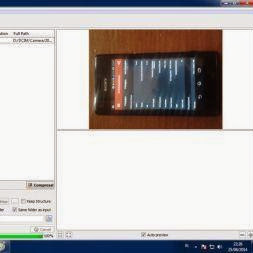
Penggunaanya memang sangat mudah, setelah menginstal software opensourcenya, maka Anda tinggal buka program dan kemudian tinggal memilih foto yang ingin dikompres.Pilih Quality yang Anda inginkan, kemudian resize dan output tempat hasil kompres foto. lalu klik Compress. selesai. Foto Anda akan terlihat dari ukuran awal dan uuran sesudah dikompres.

Semoga Cara Kompres Foto dengan Cepat dan Mudah Tanpa Kurangi Kualitas mampu memberikan sedikit manfaat untuk memudahkan permasalahan kompres foto Anda dengan kualitas gambar yang baik.

Anda juga bisa membaca Aplikasi Android untuk Edit foto Terbaik.

Kamis, Agustus 21, 2014

Cara Kompres Video Dengan Software Tanpa Kurangi Kualitas

Cara Kompres Video Dengan Software Tanpa Kurangi Kualitas

Kualitas video HD memang sangat diharapkan bagi video maker atau para pecinta dokumentasi melalui media video, namun ada kesulitan saat mengupload ke video sharing di internet, seperti YouTube dan media video sharing lainnya karena kapasitas data atau ukuran file yang besar, sehingga membutuhkan waktu yang tidak sebentar agar proses upload berhasil. Ada satu cara untuk mengurang ukuran file video yang besar dengan kualitas HD yaitu melakukan kompres video HD dengan bantuan software tanpa mengurangi kualitas video itu sendiri. Sepertinya ini bisa menjadi solusi buat Anda dalam melakukan video compressing dengan hasil tidak jauh berbeda kualitasnya dengan yang HD atau video aslinya.

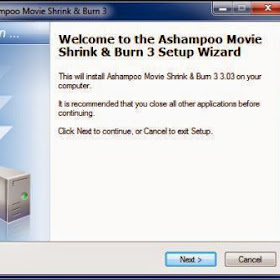
Software kompres video ini bernama Ashampoo Movie Shrink & Burn, dengan bantuan software ini semua video HD yang ingin dikompres bisa dengan mudah dan cepat dilakukan. Dan hasilnya bisa langsung di upload ke Video sharing di internet. Berikut cara kompres video dengan menggunakan software.

1. Download Ashampoo Movie Shrink & Burn (24MB)

Cara Kompres Video Dengan Software Tanpa Kurangi Kualitas

2. Setelah Download jalankan software, coba versi trial saja dulu
3. Lalu pilih video dari mana yang ingin diambil. Dari Komputer, dari Internet, DVD, seperti gambar berikut;
Cara Kompres Video Dengan Software Tanpa Kurangi Kualitas


4.Pilih video HD dengan file.mpg atau mpeg yang ingin dikompres, lalu klik next

Cara Kompres Video Dengan Software Tanpa Kurangi Kualitas

5. Lalu klik add untuk memilih video yang ingin dikompres, seperti gambar telihat video yang ingin dikompres, kemudian klik Next.
Cara Kompres Video Dengan Software Tanpa Kurangi Kualitas

6. Kemudian masukkan ukuran video yang ingin dikompres, dan lihat kualitas hasil kompresan dibawah, jika hasilnya Good, maka video yang dikompres akan lumayan bagus. Seperti video yang diuji coba InfoTech Review dari 249,5MB dikompres menjadi 20MB dan hasilnya masih ok. Klik next untuk melanjutkan. Lihat gambar;

Cara Kompres Video Dengan Software Tanpa Kurangi Kualitas

7. Kemudian pilih lokasi penyimpnanan video hasil kompres yang ingin Anda tempatkan di Komputer. lalu Klik Start

Cara Kompres Video Dengan Software Tanpa Kurangi Kualitas

8.  Proses Kompres video pun berlangsung dalam waktu hitungan menit saja. Dan lihat hasilnya di tempat penyimpanan tadi. Anda bisa bandingkan hasil video original dan video hasil kompress. Dan video yang ukuran filenya besar sampai ratusan MB bisa dikompres menjadi 20GB, namun kualitas Video tidak begitu bruruk.
Cara Kompres Video Dengan Software Tanpa Kurangi Kualitas

Begitulah cara menggunakan software kompres video tanpa mengurangi kualitas yang signifikan. Bagi Anda hobi mengkoleksi video dan ingin sharing video ke internet, software kompres video ini sangat tepat untuk Anda. Semoga informasi ini bermanfaat!!