Tampilkan postingan dengan label Aplikasi. Tampilkan semua postingan

Senin, Agustus 07, 2017

5 Langkah Mudah Cara Chat di WhatsApp Melalui Komputer

5 Langkah Mudah Cara Chat di WhatsApp Melalui Komputer

WhatsApp salah satu aplikasi messenger yang populer saat ini, kemudahan berkomunikasi melalui teks, suara dan video tanpa iklan membuat aplikasi ini semakin digemari pengguna smartphone, meskipun banyak saingan aplikasi messenger lainnya, namun WA masih mendominasi pilihan pengguna. Penggunaannya pun terbilang mudah, selain bisa digunakan di smartphone di komputer pun bisa di gunakan.
5 Langkah Mudah Cara Chat di WhatsApp Melalui Komputer

Apakah Anda seorang yang sering berkomunikasi lewat messenger Whats App di Smartphone? Jika ya, ada cara mudah jika memang ingin tetap terhubung dengan teman-teman kontak WhatsApp selain menggunakan smartphone, yaitu dengan menggunakan komputer Anda tetap bisa chat bersama teman kontak melalui komputer.

Kalau sebelumnya chat di messenger WhatsApp hanya bisa dilakukan di Smartphone, kini di komputer dengan bantuan Whats App Web juga bisa dilakukan hal yang sama. Messenger yang menjadi salah satu messenger populer saat ini sangat sering digunakan di Smartphone, untuk menghemat data di smartphone, versi Whats App di Komputer juga bisa dijalankan dengan mengandalkan jaringan WiFi.

Bagi Anda yang ingin mensikronkan akun WhatsApp di Smartphone dan di Komputer dan bisa digunakan di kedua perangkat ini sebenarnya sangat mudah untuk menjalankan messenger WA ini di komputer, Anda hanya memperbaharui versi Whats App Anda kemudian Anda bisa mengikuti langkah-langkah agar bisa chat Whats App di Komputer, PC atau Laptop.

Langkah-langkah Chat WhatsApp Melalui Komputer

Adapun langkah-langkah yang bisa Anda ikuti adalah sebagai berikut;


  1. Buka Website Whats App di https://web.whatsapp.com/ Pada laman web WA tersebut akan muncul QR Code yang Anda bisa scan atau pindai dari msatphone Anda.
  2. Buka Aplikasi Whats App di Smartphone Anda bisa sesuaikan Jenis sistem Operasi Smartphone Anda.
  3. Buka pilihan menu yang terletak di sebelah kanan atas Whatsapp. Akan muncul pilihan fitur "Whatsapp Web"
  4. Buka Kamera dan arahkan kamera Smartphone ke layar PC tepat di gambar QR Code untuk memindai.
  5. Dan Jika Proses pemindaian berhasil maka akun Whatsapp Anda secara otomatis pindah ke Komputer, tanpa harus melakukan registrasi.

Dan Anda pun bisa dengan mudah melakukan chat di Whats App di komputer tanpa mengkhawatirkan data di Smartphone Anda cepat habis. Cara ini memudahkan Anda dalam sinkronisasi akun messenger dimana disaat Anda menggunakan komputer atau laptop dan terhubung ke internet tidak ada salahnya memanfaatkan koneksi WiFi untuk berkomunikasi lewat Whats App layaknya BBM di PC yang sudah bisa digunakan.

Cara Lain Menggunakan WhatsApp di Komputer dengan Menginstall WhatsApp For PC


Download Apliasi WhatsApp untuk Komputer
Selain cara pemindaian QR Code di Web WhatsApp Anda juga bisa mengunduh Aplikasi WhatsApp for PC dari pihak ketiga agar bisa menjalankan WhatsApp di komputer. Anda bisa Download Aplikasi WhatsApp for PC di softonic.com.

Dan itulah 2 cara chat Whats App melalui komputer atau laptop yang bisa Anda terapkan selain di smartphone untuk menghemat data smartphone di saat terhubung dengan WiFi melalui komputer. Semoga bermanfaat. Selamat mencoba!
Rabu, September 07, 2016

Mengapa Harus Memilih Aplikasi Messenger Google Hangouts??

Mengapa Harus Memilih Aplikasi Messenger Google Hangouts??

Google memang selalu menawarkan berbagai macam kemudahan dalam berbagai macam teknologi yang dihadirkan nya. Setelah layanan email google yaitu Gmail yang memudahkan para penggunanya, kini google pun membuat aplikasi messenger yang tentu saja memiliki fitur menarik dengan berbagai macam kemudahan yang ada didalamnya, yaitu messenger Google Hangouts. 


Mengapa Harus Memilih Aplikasi Messenger Google Hangouts??

Aplikasi chatting untuk para pengguna android ini, merupakan salah satu layanan komunikasi yang bisa memudahkan para penggunanya untuk beriteraksi dengan orang lain.
Akun Hangouts seperti halnya dengan google plus, yang mana jika anda memiliki akun email, maka secara otomatis anda akan terdaftar dengan google hangouts ini. Aplikasi ini mampu memberikan kemudahan anda dalam chatting, menelfon, hingga bisa digunakan utnuk video call. Tentu saja banyak sekali fitur menarik yang bisa anda temui dalam aplikasi chat dari google ini. Jika anda penasaran apa saja kelebihan atau keunggulan dari aplikasi messenger google hangouts ini, berikut adalah beberapa informasinya yang bisa anda anda coba ketahui.


Alasan Memilih Aplikasi Chat Google Hangouts Untuk Android

  • Mampu melakukan Call dan Video Call Gratis

Aplikasi ini memang seperti skype, dimana anda bisa melakukan panggilan video call ataupun telepon ke sesama pengguna aplikasi yang sama tanpa perlu khawatir pulsa anda akan terkuras habis. Jadi fitur ini akan bekerja hanya menggunakan kuota internet saja, sehingga lebih efisien dari segi waktu serta lebih menghemat. Untuk melakukan panggilan video call, juga terbilang cukup mudah dan anda tidak perlu kerepotan, karena fiturnya memang dibuat lebih simple.
  • Pengganti aplikasi sms

Chat Google hangouts ini juga merupakan salah satu aplikasi yang bisa anda gunakan untuk mengganti fitur sms yang memang dari sisi penggunaannya terbilang cukup mudah dan cepat. Aplikasi ini juga dianggap sms oleh android, sehingga ikon untuk aplikasi ini akan sama seperti halnya aplikasi sms yang ada pada pengaturan default telepon anda.
  • Lebih mudah dalam berkomunikasi

Aplikasi ini juga akan memberikan kemudahan bagi anda dalam hal komunikasi, sehingga anda tidak perlu kerepotan untuk mengakses informasi dan komunikasi dari orang lain. Jika anda belum memiliki kontak di akun hangouts anda, maka anda bisa mencarinya di akun google plus yang anda miliki, karena memang dibuat dengan fitur kontak yang saling berkaitan antara chat hangouts dengan google plus.
  • Fitur dan keunggulannya bersaing dengan aplikasi lainnya

Selain itu, yang terpenting adalah, chat google hangouts ini mampu bersaing dengan aplikasi chatting sejenisnya, karena fitur yang dimiliki oleh aplikasi ini terbilang menarik dan juga sangat mudah untuk anda gunakan. Maka dari itu, tidak salah jika anda memilih aplikasi google hangouts ini sebagai aplikasi chatting untuk android. Dulunya memang layanan chatting ini hanya bisa dikases via komputer saja, namun saat ini sudah bisa diakses untuk anda para pengguna android.

  • Cukup dengan Satu Akun Google

Cukud dengan satu akun Google, Anda sudah bisa menikmati Aplikasi Hangout di Android, di PC dan di perangkat lain selagi masih Anda terhubung dengan akun Google.

Itulah beberapa review seputar kelebihan atau keunggulan dari aplikasi messenger google hangouts untuk android. Semoga bisa memudahkan anda dalam berkomunikasi serta berinteraki dengan orang disekitar anda. Selamat mencoba.

Baca Juga: 5 Langkah Mudah Cara Chat di WhatsApp Melalui Komputer

Senin, Agustus 15, 2016

Cara Atasi Kepenuhan Memori Penyimpanan HP Android Saat Gunakan Aplikasi WhatsApp

Cara Atasi Kepenuhan Memori Penyimpanan HP Android Saat Gunakan Aplikasi WhatsApp

Aplikasi WhatsApp adalah salah satu aplikasi populer untuk call dan messenger saat ini dimana penggunaan aplikasi ini lebih dari 1 Milyar Orang di dunia, karena fitur yang ditawarkan juga sangat mendukung pengguna terlebih tidak terdapat iklan pada aplikasi tersebut.

Jika Anda sudah familiar dengan Aplikasi WhatsApp, tentu Anda tahu bagaimana aplikasi messenger ini bekerja. Pada saat Anda melakukan chat dengan teman WA Anda, setiap foto, gambar atau video akan tersimpan otomatis di dalam memori penyimpanan Anda, saat ini Anda mungkin masih berpikir memori penyimpanan Anda masih bisa menampung banyak gambar, namun tidak disadari memori Anda akan dipenuhi oleh gambar, dari WA teman Anda, dari berbagai grup yang lama kelamaan akan memakan banyak media penyimpnana HP Android Anda, dan menyebabkan sistem operasi Android Anda melambat, Aplikasi WhatsApp pun semakin berat, bahkan bisa hang, error diakibatkan tidak ada space yang kosong akibat beberapa pembaharuan aplikasi, karena sebagaimana kita ketahui setiap aplikasi akan terus melakukan update, atau pembaharuan untuk meningkatkan layanan dan keamanan penggunaan aplikasi tersebut.

Cara Atasi File Gambar Aplikasi WhatsApp yang Menumpuk


Jadi untuk mengatasi kepenuhan memori penyimpanan yang diakibatkan banyaknya gambar dan video yang tersimpan di HP Android, maka sebaiknya mulai dari sekarang Anda bisa lakukan hal-hal berikut ini;

1. Lakukan Penghapusan manual

Jika Anda anggap file image dan video tidak begitu penting yang hanya menguras memori penyimpanan Anda sebaiknya hapus saja secara manual dengan memilih yang dianggap tidak begitu penting. Memang cara ini sedikit memakan waktu karena harus memilah-milah mana yang perlu dihapus mana yang tidak.

Baca Juga: 5 Langkah Mudah Cara Chat di WhatsApp Melalui Komputer

2. Lakukan Back Up ke Komputer atau cloud

Semua file gambar dan video yang tersimpan di HP Android melalui aplikasi WhatsApp tidak semuanya harus dihapus sebaiknya lakukan back up di komputer atau di cloud. Karena sebagian file image dan video dalam aplikasi messenger populer ini terkadang penting untuk disimpan, solusinya bisa menyimpan di Drive di PC, atau laptop bahkan saat ini teknologi penyimpanan data online atau cloud sudah banyak yang menyediakan jasa tersebut, mau yang berbayar atau yang gratis.

Cara Atasi Kepenuhan Memori Penyimpanan HP Android Saat Gunakan Aplikasi WhatsApp


Kelebihan penyimpanan awan, di suatu saat Anda butuh data gambar atau video tersebut Anda tinggal ambil di akun cloud Anda, dan tidak perlu dikhawatirkan jika HP Android hilang, rusak atau dicuri.

3. Menggunakan Aplikasi Magic Cleaner for WhatsApp

Jika cara 1 dan dua membutuhkan waktu dan media penyimpanan, kini dengan bantuan aplikasi Android, Anda sudah dengan mudah memilih dan menganalisis file mana yang perlu dihapus dan yan tidak hanya dengan hitungan detik saja.

Aplikasi ini adalah aplikasi Android Magic Cleaner for WhatsApp. Aplikasi ini didesain khusus untuk pengguna Android yang menggunakan aplikasi WhatsApp. Anda bisa mengunduh dan menjalankan di Android Anda. Silakan unduh Aplikasi Magic Cleaner for WhatsApp di Play Store.

Aplikasi Magic Cleaner for WhatsApp ini mampu menganalisa foto sebanyak 500 foto persesi analisis, setelah melakukan analisis, maka Anda bisa dengan mudah melakukan penghapusan file image yang Anda anggap tidak penting.

Cara Atasi Kepenuhan Memori Penyimpanan HP Android Saat Gunakan Aplikasi WhatsApp


Keunggulan aplikasi Magic Cleaner for WhatsApp ini adalah mampu mengklasifikasikan setiap file gambar, apakah gambar tersebut penting atau tidak, bahkan aplikasi ini mampu mengklasifikasikan gambar tersebut dalam kelas gambar kartun, MEME, ataupun gambar screenshot.

Cara penggunaan aplikasi ini tergolong saat mudah, sesaat setelah selesai pemasangan aplikasi Magic Cleaner tersebut. Anda tinggal buka aplikasinya kemudian untuk menganalisa cukup menekan kepala sang magician untuk memulai analisa file gambar WA tersebut lalu Anda tinggal lakukan pemilihan aman yang ingin dipertahankan dan mana yang ingin dihapus.

Ke tiga cara ini memang punya tujuan sama untuk mengatasi kepenuhan memori penyimpanan Anda, dimana akan bermanfaat untuk menunjang performa HP Android dan aplikasi itu sendiri. Anda bisa menggunakan salah satu dari tiga cara tersebut untuk atasi masalah memori Anda yang tidak mampu menampung begitu banyak foto atau gambar di WhatsApp yang tersimpan secara otomatis.

Dengan 3 cara ini tentu akan mmudahkan Anda untuk meningkatkan performa HP Android karena banyak space media penyimpanan yang masih tersisi.

Semoga bermanfaat. 

Jumat, Agustus 12, 2016

Inilah Daftar Game Penguras Baterai

Inilah Daftar Game Penguras Baterai

Ada beberapa game yang selama ini mampu menyedot daya baterai perangkat Android anda. Untuk game yang memiliki potensi penguras baterai berlebih, biasanya jenis game online maupun game HD berkulitas. Selain itu, game-game yang berkapasitas ruang memori besar juga dapat mempengaruhi pemborosan baterai. Sebaiknya saat anda mendownload pilih saja game kapasitas kecil.

Namun demikian, jika anda tetap bersih keras memainkan game yang dianggap memakan baterai ponsel, ada baiknya untuk melakukan pengisian secara full terlebih dahulu. Hal ini juga bertujuan agar baterai agak tahan lama atas kelangsungan daya smartphone. Sebenarnya, apa saja game yang bisa menguras baterai Android? Daripada basi-basi terlalu lama, mari kita ulas daftar game penguras baterai yang terdapat di bagian selanjutnya.

Inilah 5 Daftar Game Android Penguras Baterai


1.Angry Birds


Inilah Daftar Game Penguras Baterai


Game yang satu ini memang sangat disukai oleh kalangan anak-anak, lantaran mode permainan disajikan begitu unik dan menarik. Sayangnya game Angry Birds memiliki kelemahan yakni dapat menguras daya baterai tanpa cuma-cuma. Hal inilah yang menjadi penyurut para gamers untuk memainkan game Angry Birds. Meskipun begitu game ini menampilkan serangan benteng pertahanan lawan dengan ketapel burung, serta menyelamatkan telur burung yang dicuri. Tentu konsep itu masih sangat seru dimainkan.


2. Clash of Clans

Game Clash of Clans yang banyak digandrungi oleh pecinta games di seluruh dunia. Dimana menyuguhkan permainan strategi yang hanya bisa dimainkan secara online. Menariknya game tersebut anda mainkan bersama player yang lainnya. Di samping itu, anda dapat mengajak teman di media sosial Facebook untuk bermain Clash of Clans. Hanya saja game ini mampu memakan daya baterai pada smartphoneyang begitu banyak.

Inilah Daftar Game Penguras Baterai

3. Candy Crush Saga

Berikutnya ada game bernama Candy Crush Saga yang merupakan jenis games match three. Salah satu game yang memiliki tanggung jawab atas berkurangnya baterai ponsel Android anda. Adapun mode permainan yang sangat seru dan menyenangkan. Di situlah anda ditutut untuk menukar posisi permen baik secara membujur maupun mendatar yang saling berdekatan. Tak hanya itu, anda harus menciprakan 3 barisan permen yang sama.

4. Puzzle & Dragons

Inilah game Puzzle & Dragons yang diklaim sebagai game penguras daya baterai smartphone dengan peringkat pertama. Memang game tersebut sangat asyik untuk dimainkan, sehingga membuat para gamers tak ingin beranjak dari game meskipun pasokan baterai telah habis. Terbukti game Puzzle & Dragons ini sudah diunduh lebih dari 32 Juta pengguna Android seantero dunia.

5. Hay Day


Saru lagi game Hay Day yang menyuguhkan tema berupa pertanian. Game yang dirasa cukup populer ini sangat kompatibel dengan sistem operas Android dan IOS. Bukan hanya itu, jalan ceritanya cukup unik yang menuntut para pemain untuk membangun sekaligus mempertahankan areal pertanian. Di balik itu semua tersimpan rahasia game Hay Day besutan Supercall yang dapat menyedot daya baterai dengan super cepat pada smartphone.

Mungkin anda merupakan penggemar dari game-game tersebut? Jika anda lebih sayang pada smartphone anda, maka alangkah baiknya untuk menguninstall game penguras baterai.


Baca:

Sabtu, Agustus 06, 2016

Aplikasi Untuk Membuat Gambar Bergerak Gif di Android

Aplikasi Untuk Membuat Gambar Bergerak Gif di Android

Bagi sebagian orang gambar gerak bukan video lho, tapi berupa gambar dalam bentuk ekstension GIF yang bergerak menjadi sangat unik, lucu dan sekaligus buat hiburan dimana foto tersebut bisa kita pasang menjadi foto profil kita di media sosial, messenger dan atau sekedar berbagi gambar gerak untuk lucu-lucuan dan seru-seruan.

Aplikasi Untuk Membuat Gambar Bergerak Gif di Android


Sebenarnya untuk membuat gambar gerak tidaklah sesulit yang kita bayangkan, dengan bantuan aplikasi semua bisa menjadi kenyataan. Aplikasi untuk membuat gambar GIF tersebut sangat banyak tersedia di Play Store, namun pilihan yang terbaik tentu ada beberapa pertimbangan agar hasil GIF yang Anda buat bisa benar-benar bergerak seperti apa yang Anda harapkan. Aplikasi Gambar Bergerak Gif Android gratis di download dan dengan mudah dijlankan di Android.

Aplikasi android untuk membuat gambar bergerak ini tersedia dalam bentuk layanan jasa online maupun offline, Jika Anda memilih aplikasi membuat gambar gerak offline tentu Anda bisa menggunakannya saat data Anda habis atau tidak terkoneksi dengan jaringan internet. Dan online bisa Anda gunakan saat terhubung dengan koneksi internet. Anda hanya mengunduh Aplikasi android untuk Membuat DP BBM Bergerak Gif mau yang offline atau yang online yang terbaru dan gratis untuk digunakan serta kompatibel di semua perangkat smartphone baik itu Smartphone Android, iPhone, BlackBerry dan Smartphone berbasis Windows Phone.

Aplikasi Android Untuk Membuat Gambar Bergerak Gif


Anda tidak perlu banyak menghabiskan waktu untuk mencari Aplikasi Android untuk membuat gambar bergerak GIF, karena jika Anda mencari di Play Store tentu sangat banyak yang dikembangkan oleh Developer pembuat aplikasi, sehingga Anda kesulitan yang mana yang terbaik untuk smartphone Android Anda. Untuk menghemat waktu Anda, kami memberikan ada 5 rekomendasi Aplikasi android untuk membuat gambar bergerak yang bisa Anda unduh dengan mudah dan menjalankannya di perangkat Android Anda.

Rekomendasi 5 Aplikasi Android untuk Membuat Gambar Bergerak GIF

Adapun Aplikasi Android Untuk Membuat Gambar Bergerak Gif sebagai berikut;

1. Aplikasi GifBoom : Unduh

2. Aplikasi Animated GIF Maker : Unduh

3. Aplikasi GIF Edit Maker Video : Unduh


4. Aplikasi Gif Express Camera : Unduh

5. Aplikasi GIF Creator : Unduh


Dari yang 5 aplikasi tersebut, Anda bisa pilih berdasarkan rating dan user terbanyak yang menunjukkan bahwa aplikasi tersebut terbaik, Anda bisa sesuaikan dengan perangkat Android Anda, apakah kompatibel aplikasi tersebut di jalankan di smartphone atau tablet Android Anda.
Anda bisa langsung klik unduh yang akan membawa Anda ke halaman Play Store, dan langsung unduh aplikasinya dan jalankan app nya.

Mungkin itulah sekilas rekomendasi apliasi untuk membuat gambar gerak untuk entertintment di perangkat Anda. Silakan berikan tanggapan mengenai produk jasa pembuatan gambaer gerak gif tersebut dengan memberikan komentar dan review setelah Anda menggunakannya. Selamat Mencoba!!


Baca Juga; Cara Paling Mudah Membuat Gambar Animasi Gif Dari Video

Minggu, November 15, 2015

Aplikasi Android Pemutar Musik Dengan Menampilkan Lirik lagu

Aplikasi Android Pemutar Musik Dengan Menampilkan Lirik lagu

Aplikasi Android untuk pemutar musik sangat banyak Anda lihat di Play Store, dan aplikasi yang bisa memutar musik sekaligus bisa menampilkan lirik lagunya tidak banyak. Aplikasi ini sangat membantu Anda dalam menghafal lagu terbaru apalagi lagu tersebut menjadi hit terlebih lirik lagu berbahasa Inggris tentu akan sulit jika tidak melihat lirik lagunya langsung sekaligus mendengarkannya.

Aplikasi Android Pemutar Musik Dengan Menampilkan Lirik lagu
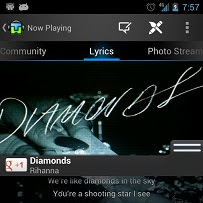
Aplikasi Android pemutar musik dan menampilkan lirik ini tersedia di Play Store dan bisa Anda unduh dan jalankan di HP Android Anda. Aplikasi Android ini bernama Tune Wiki, selain bisa memutar musik dan bisa juga menampilkan lirik lagu yang sedang diputar, sehingga bagi Anda yang hobi musik apalagi musik terbaru aplikasi ini sangat mendukung hobi bermusik Anda.

Aplikasi Android Pemutar Musik Dengan Menampilkan Lirik lagu


Dengan menggunakan aplikasi  ini, tentu semakin mudah Anda menghafal lagu terbaru tanpa harus mengunduh atau membuka browser saat Anda sedang ingin menghafalkan lirik lagunya.  Semoga bermanfaat.

Unduh Aplikasi Tune Wiki di Play Store

Sabtu, November 14, 2015

Aplikasi Music Player Dengan Lirik Lagu Lengkap Di Android

Aplikasi Music Player Dengan Lirik Lagu Lengkap Di Android

Bagi Anda yang sedang suka musik baru yang sedang Hit tentu tidak semua lagu tersebut Anda hafal liriknya, dan Anda pun memutar lagu di Music Player dan browsing lirik lagu terbaru yang hit dan mencoba menghafal liriknya sambil menyanyikannya. Ini mungkin terlalu ribet karena harus memutar musik dan membuka browser untuk lirik lagu tersebut. Tapi jangan khawatir, dengan Aplikasi Music Player Dengan Lirik Lagu Lengkap Di Android Anda tidak pelu lagi membuka browser untuk mencari lirik, karena di music player Android ini sudah ada liriknya saat Anda memutar lagu di music player.

Aplikasi Music Player Dengan Lirik Lagu Lengkap Di Android

Ya, itulah Music Player Tune Wiki - Lyrics for Music yang merupakah salah satu aplikasi pemutar musik terbaik yang menampilkan lirik musik yang Anda putar. Anda pun bisa mengunduhnya di Play Store untuk kepentingan hiburan di HP Android Anda.Hebatnya aplikasi music player dengan lirik ini adalah bisa menampilkan lirik sat Anda memutar lagu walaupu dalam keadaan offlinne atau tidak terhubung dengan jaringan internet.

Bagi Anda yang sedang mencari aplikasi pemutar musik Anda bisa mencoba aplikasi Tune Wiki - Lyrics for Music yang bisa diunduh gratis di Play Store. Meskipun banyak aplikasi Music Player Android terbaik namun tidak semua aplikasi bisa menampilkan lirik pada music tersebut. Dan dengan lirik ini Anda bisa dengan mudah mendengar lagu-lagu hit sambil membaca liriknya.

Semoga informasi aplikasi Musci Player dengan lirik lagu ini bermanfaat untuk Anda. 

Baca Juga

Selasa, November 03, 2015

Cara Transfer Kuota Telkomsel Layanan Terbaru di Aplikasi My Telkomsel

Cara Transfer Kuota Telkomsel Layanan Terbaru di Aplikasi My Telkomsel

Transfer Kuota mungkin masih asing bagi Anda, mungkin Anda baru mendengar dan belum pernah menggunakan layanan transfer kuota Telkomsel. Kalau Transfer pulsa Telkomsel mungkin Anda sudah pernah mendengar dan mencoba nya. Dan transfer kuota Telkomsel ini menggunakan aplikasi My Telkomsel baik di Aplikasi Blackberry, PlayStore Android, dan AppStore di iPhone.

Kuota internet menjadi sebuah kebutuhan dasar ntuk smartphone saat ini, selain wifi. tanpa kuota jangan harap smartphone bisa terkoneksi dengan berbagai aplikasi kmunikasi. Layanan Telkomsel untuk transfer kuota akan memudahkan Anda dalam berbagi sehingga semua saling terhubung dengan tersedianya kuota Telkomsel. Namun ini hanya berlaku untuk sesama pengguna Telkomsel saja, dan tidak dengan operator seluler lain.

Cara Transfer Kuota Telkomsel

Cara Transfer Kuota Telkomsel adalah Layanan Terbaru di Aplikasi My Telkomsel. Untuk melakukan transfer kuota ini tidak gratis, Anda akan dikenakan biaya jika melakukan Transfer kuota ke sesama nomor Telkomsel.
Cara Transfer Kuota Telkomsel Layanan Terbaru di Aplikasi My Telkomsel

Untuk melakukan transfer kuota sesama SimPATI Minimum memiliki Paket Flash Ultima Rp 60.000/3GB/30 hari
Kuota 3G dapat ditransfer ke sesame simPATI
Pengirim akan dikenakan biaya transfer sebagai berikut:
Kuota 3G Masa Berlaku Biaya Transfer
100 MB 1 hari Rp 1.000
1 GB 30 hari Rp 10.000

Untuk Pelanggan Kartu AS dan ingin melakukan Transfer Kuota sesama kartu AS maka syarat dan ketentuannya adalah Minimum memiliki Paket Flash Ultima Rp 50.000/800MB/30 hari, Kuota dapat di transfer ke sesama Kartu As, Pengirim akan dikenakan biaya transfer sebagai berikut:

Kuota 3G Masa Berlaku Biaya Transfer
100 MB 1 hari Rp 2.000
1 GB 30 hari Rp 15.000


Cara Transfer Kuota Data Telkomsel Dengan Mudah

1. Buka Aplikasi My Telkomsel
2. Buka Feature dan Pilih Transfer Kuota, seperti Gambar dibawah

Cara Transfer Kuota Telkomsel Layanan Terbaru di Aplikasi My Telkomsel

3. Lalu masukkan Nomor Tujuan dan Jumlah Kuota data Telkomsel yang ingin ditransfer, lalu Transfer
Cara Transfer Kuota Telkomsel Layanan Terbaru di Aplikasi My Telkomsel


Download My Telkomsel App

Dan untuk menikmati layanan transfer kuota ini harus menggunakan Aplikasi dari Telkomsel yaitu My Telkomsel App. Yang bisa Anda download berdasarkan platform smartphone Anda.
Pengguna HP Android Silakan Unduh My Telkomsel App di PlayStore
Pengguna Smartphone Platform IOS Unduh Aplikasi My Telkomsel di App Store

Terkadang Layanan Transfer kuota ini penting juga disaat teman atau kerabat butuh kouta internet untuk aktifitas internet dan disaat itu pula Anda kebutuhan kuota. Atau juga Anda ingin berbagi kuota data antar perangkat Anda. misalnya Anda memiliki perangkat HP Android, Tablet dan Modem dan Anda membeli paket internet Telkomsel yang kuotanya besar lalu Anda ingin membagi kuota data Anda ke beberapa perangkat yang lain. Dan Cara Transfer Kuota Telkomsel Layanan Terbaru di Aplikasi My Telkomsel adalah solusi bagi Anda yang memiliki kuota besar dan ingin berbagi.

Baca juga Cara Transfer Pulsa Telkomsel Untuk SimPATI dan Kartu AS


Minggu, Oktober 18, 2015

Aplikasi Android Video Editing Gratis Terbaik

Aplikasi Android Video Editing Gratis Terbaik

Aplikasi apapun selalu akan tersedia di Android. Begitu juga dengan aplikasi android untuk video editing dimana hasil rekaman video dari HP Android bisa dihasilkan dengan baik dengan proses editing yang bisa langsung Anda edit di HP Android untuk menghasilkan video yang siap tayang baik untuk upload di YouTube atau video hosting lainnya.

3 Aplikasi Android Video Editing Rating Terbaik

Ada 3 Aplikasi Android untuk mengedit video mentah Anda menjadi video yang lebih menarik. Adapun 3Aplikasi Android editing video itu adalah;

1. VidTrim - Video Trimmer

Aplikasi video editing ini membantu Anda untuk melakukan editing video hasil rekaman Anda, dimana proses editing langsung di HP Android. Proses editing video di VidTrim ini memiliki berbagai fitur penting seperti fitur cutting, video efek, soundtrack audio, konversi ke MP3 dan ke MP4 dan bisa juga langsung membagikan file video hasil editan ke sosial media.

Dari review Aplikasi video Editing VidTrim ini memang sudah banyak dipasang di perangkat Android sekitar 10juta sampai 50 juta.  Dan untuk pemasangan di perangkat Android bisa digunakan di sistem operasi Android 2.3.3 atau lebih tinggi dari versi ini. Dari review bintang di Play Store, Aplikasi VidTrim ini 4.3 Bintang. Jadi layak menjadi salah satu terbaik untuk video editing di perangkat Android. Silakan Download di Play Store, Tempat Aplikasi Resmi Android.

https://play.google.com/store/apps/details?id=com.goseet.VidTrim&feature=search_result

2. Magisto Video Editor & Maker

Aplikasi ini sangat populer di Android, terbukti Aplikasi video editing Magisto Video Editor menjadi salah satu Google App Terbaik di Tahun 2013 lalu. Dan Aplikasi Magisto sudah pernah tampil di website teknologi terkemuka dunia. Dan sudah didownload dan dipasang lebih dari 30 juta pengguna Android di dunia. Dan ini membuktikan aplikasi video editing terbaik saat ini untuk platform Android.

Kemudahan aplikasi ini adalah, Anda tidak punya kemampuan editing video atau film juga bisa menjadi video editor yang mampu membuat video lebih menarik dari hasil analisis video yang dilakukan Magisto. Untuk mendownload dan memasangnya di perangkat Android, silakan download dari Play Store Google.
https://play.google.com/store/apps/details?id=com.magisto&feature=search_result


3. AndroVid Video Editor

AndroVid Video Editor salah satu aplikasi terbaik Andoid saat ini, dimana kehandalannya bukan hanya mampu mengedit film, video, menambahkan audio dan teks, tapi juga bisa membuat slide show dari berberapa gambar menjadi sebuah video. Sama layaknya seperti Movie Maker di Windows.

Aplikasi Android Video Editing Gratis Terbaik
Video Editing melalui aplikasi Android ini sangat mudah dan simple dengan dukungan berbagai fitur untuk mendesain sebuah video atau film lebih menarik dengan audio dan teks, untuk mendapatkannya silakan langsung download di Play Store.

https://play.google.com/store/apps/details?id=com.androvid

Di tahun 2018 ini, aplikasi video editing kini semakin banyak bermunculan yang lebih baik tentunya dari pada tiga aplikasi diatas, semua kembali pada Anda mana yang lebih mudah dalam penggunaannya tentu anda akan menentukan pilihan terbaik Anda.

Aplikasi video editing  ini bisa Anda gunakan untuk mengedit video, film dalam waktu singkat. Dimana hasil video liburan bisa langsung diedit dan kemudian langsung di post ke sosial media seperti Facebook, YouTube, begitu juga dengan membuat film dokumenter singkat bisa dilakukan dengan aplikasi edit video ini. Semoga bermanfaat!.

Baca juga Aplikasi Android Pemutar video gartis terbaik


Minggu, Oktober 11, 2015

Cara Instal Flash Player di Android Dengan Mudah dan Cepat

Cara Instal Flash Player di Android Dengan Mudah dan Cepat

InfoTech Review akan membahas tuntas mengenai cara instal flash palyer di Android dengan mudah dan cepat. Namun sebelumnya InfoTech Review akan menjelaskan apa dan kenapa sebenarnya terjadi pada Adobe Flash Player tidak support di perangkat Android, yang sebelumnya tersedia di Play Store untuk diunduh dan dipasang di perangkat Android. Seperti InfoTech Review kutip dari  Android  Enthusiasts Stack Exchange,  

"Adobe memutuskan untuk menghentikan dukungan  Flash Player di Android karena HTML5 tidak perlu flash player untuk memutar video. Sayangnya, itu tidak berarti semua situs web yang Anda kunjungi akan menggunakan HTML5 bukannya Flash  itu pasti menyenangkan, Jika beberapa situs web yang Anda ingin melihat menggunakan Flash, berarti menggunakan perangkat Android Ice Cream Sandwich Versi 4.0. yang diunduh dari Play Store, dan untuk versi 4.1 dan versi lebih tinggi versi terakhir dari Adobe Flash Player kini tidak lagi tersedia melalui Play Store, Anda harus menginstalnya dari aplikasi pihak ketiga atau dari Adobe flash player for Android dari situs Adobe."

Cara Instal Flash Player di Android Dengan Mudah dan Cepat

Adobe Flash Player hanya menghentikan dukungan, tidak berarti bahwa itu tidak akan bisa dipasang di perangkat Android, Adobe hanya mendukung flash player pada perangkat tertentu saja seperti perangkat browser untuk PC, Sistem Operasi PC, dan juga mobile. Adobe tidak akan memperbaikinya atau mendukungnya dalam artian software atau aplikasi flash player untuk Android Jelly Bean versi 4.1 pihak Adobe tidak mengembangkannya lagi dan dalam implementasinya Adobe tidak lagi memberikan "certified" untuk Flash Player for Android. Jadi bisa ditarik kesimpulan kenapa Adobe Flash Player tidak tersedia di Android, Alasannya adalah;


1. Fitur HTML 5 sudah banyak digunakan di browser dan laman website saat ini di perangkat mobile, Android khususnya, dimana kehadiran HTML 5 lebih memperkaya fitur konten multimedia seperti bisa memutar video tanpa menggunakan flash player dari Adobe.

2. Adobe menghentikan, dan tidak lagi mengembangkan dan mendukung Aplikasi Flash Player di Android versi 4.1 dan versi lebih tinggi sampai KitKat sekarang. Namun meskipun demikian Android masih bisa diinstal Flash Player dari website Adobe atau pihak ketiga lainnya.


Bagaimana Cara Instal Adobe Flash Player di perangkat Android?

Sebenarnya tidak ada masalah dan kekhawatiran sedikit pun dengan informasi resmi dari Adobe tersebut. Bagi Anda yang masih ingin bermain game atau menonton video dengan format .SWF , FLV, atau animasi flash atau juga melihat konten multimedia lain yang menggunakan flash, Anda bisa menginstal nya dengan mendownload dari website, baik itu website Adobe ataupun website pihak ketiga lainnya yang menyediakan software, atau aplikasi flash player untuk Android. Berikut Cara Instal Flash Player di Android Dengan Mudah dan Cepat;

1. Download Adobe Flash Android di  Archive Flash Player Version 
Setelah membuka halaman tersebut pilih versi Flash Player berdasarkan versi sistem operasi Android Anda. 
Cara Instal Flash Player di Android

  • Versi terbaru yang dirilis Adobe Flash Player adalah versi 11.1.115.81 untuk perangkat Sistem Operasi Android Ice cream Sandwich versi 4.0.3 dan 4.0.4 
  • Versi yang terakhir rilis Adobe Flash Player  adalah versi 11.1.111.73 untuk Android OS 2.x dan 3.x dari OS Android versi eclair, Froyo, Gingerbread, dan Honeycomb.
  • Untuk Android Jelly Bean 4.1.x  atau Sistem operasi Android versi terbaru bisa dilakukan dengan Adobe Flash Player Android versi terbaru 11.1.115.81, namun dengan catatan download bisa dari PC atau dari browser default Android Anda. Setelah download jangan instal dulu ikuti cara berikut ini;
  1. Setelah Download, jangan instal terlebih dahulu ada perlu pengaturan pada perangkat Android, baik itu di HP Android, atau tablet. Kalau download dari PC pindahkan dulu ke SD Card perangkat Android. 
  2. Jika perangkat Android Anda berbahasa Indonesia, Masuk ke Pengaturan, dan pilih Pengaman dan pilih Sumber Tidak diketahui, dan centang dan pilih OK. Jika berbahasa Inggris Pilih Setting di perangkat Android, kemudian pilih Security, dan Pilih Unknown sources dan centang dan pilih OK.
Cara Instal Flash Player di Android Dengan Mudah dan Cepat
2. Tutup Browserdan Install Adobe Flash Player
Dan pilih dengan sentuh Adobe Flash Player yang didownload dan kemudian Instal. Tunggu sampai proses pemasangan selesai.
Cara Instal Flash Player di Android Dengan Mudah dan Cepat

3. Setelah selesai instalasi, Test Flash Player di Web browser bawaan Android
Sebelum melakukan tes untuk menentukan berhasil atau tidak flash player terinstal dengan baik, maka setting dulu browser Android Anda dengan cara Buka Buka Browser, Dan sentuh tombol disamping Home Android, pilih Pengaturan paling bawah, kemudian Pilih Tingkat Lanjut, Pilih Aktifkan Plugin dan pilih Selalu Aktif. Seperti gambar
Cara Instal Flash Player di Android Dengan Mudah dan Cepat

Lalu test Flash Player di Android, dengan mengunjungi website Adobe Flash Untuk melakukan test. Jika gambar di browser bergerak, berarti Flash Player bekerja dengan baik di perangkat Android Anda. Atau juga cari file flash kemudian jalankan.

4. Jangan Lupa Mengembalikan settingan Pengaman awal atau security
Yang tadinya kita Centang Sumber Tidak diketahui ( Unknow Sources) maka kembalikan pada keadaan awal dengan tidak mencentang.

Cara Instal Flash Player di Android

5. Semoga berhasil.
Silakan berbagi jika pengalaman dalam pemasangan flash player di Android berhasil dengan share informasi ini ke sosial media.

Jika tidak berhasil, jangan segan-segan hubungi InfoTech Review, baik dengan kontak dan komentar, selagi masih bisa kami bantu dan menjawab pertanyaan Anda, maka kami dengan senang hari membantu dan menjawabnya. Semoga bermanfaat.

Minggu, Oktober 04, 2015

Cara BBM-an Android Gratis di Telkomsel

Cara BBM-an Android Gratis di Telkomsel

Cara BBM-an Android Gratis di Telkomsel - HP Android menjadi semakin populer sejak aplikasi BBM Untuk Android tersedia di Play Store, jadi para pengguna Android bisa menikmati BBM Android meskipun tanpa menggunakan HP BlackBerry. Telkomsel sebagai salah satu operator seluler di Indonesia memberikan Paket BlackBerry gratis setelah melakukan pembelian paket data internet. Lalu bagaimana cara menikmati BBM-an di Android Telkomsel secara gratis?

Cara BBM-an Android Gratis di Telkomsel

Telkomsel melalui website resminya sudah mengumumkan sejak 21 Oktober 2013 lalu mengenai Layanan BBM di Android menjelaskan;
 "Mulai 21 Oktober, seluruh pelanggan Telkomsel dapat menggunakan layanan BBM dengan menggunakan paket data tersebut tanpa dikenakan biaya tambahan"
Jadi layanan BBM Android gratis jika Anda memiliki paket data di HP Android. Jadi tidak ada biaya tambahan untuk melakukan BBM-an di HP Android

Cara BBM-an Android Gratis di Telkomsel

Untuk menikmati BBM-an di Android gratis di Telkomsel, Anda harus membeli Paket Internet Telkomsel di *363# lalu pilih paket data yang sesuai dengan kebutuhan Anda. Untuk kebutuhan BBM sebulan Anda bisa membutuhkan paket data 500MB sampai 700 GB tergantung intensitas BBM-an Anda, itu tidak termasuk melakukan browsing dan aktifitas internet lainnya.

Cara BBM-an Android Gratis di Telkomsel
Untuk pengguna HP Samsung Android ada paket Internet khusus Galaxy Plan, dan setelah membeli paket Anda mendaftarkan paket BBM namun tetap gratis. Silakan baca lengkapnya layanan BBM Android Gratis.

Bagi yang belum punya BBM Android, silakan download BBM Untuk Android. Dan cara memasang di HP Android

Untuk saat ini mungkin BBM Android sudah mulai ditinggalkan disebabkan oleh kalah populer dengan Aplikasi messenger WhatsApp yang lebih mudah dan effesien. Bagi Anda yang masih mempertahankan BBM Android Anda masih bisa mencoba BBM Android tersebut.


Kamis, September 24, 2015

Kids Mode Samsung Galaxy Cara Orang Tua Cerdas Edukasi Anak Lewat Gadget

Kids Mode Samsung Galaxy Cara Orang Tua Cerdas Edukasi Anak Lewat Gadget

InfoTech Review - Samsung Galaxy dikenal dengan smartphone yang kaya akan fitur aplikasi yang bermanfaat untuk penggunanya. Seiring dengan kemajuan teknlogi khususnya smartphone dan tablet membuat tantangan tersendiri buat orang tua yang punya anak yang sudah layak menggunakan gadget. Kalau hanya mereka sekedar membuka pesan, foto mungkin tidak terlalu masalah buat Anda orang tua, namun jika lebih dari itu tanpa kontrol bisa saja anak anda mengakses aplikasi, situs yang belum saatnya mereka akses. Salah satu cara untuk mencegah terjadinya hal-hal tidak diinginkan adalah harus dilakaukan pembatas akses terhadap anak saat mereka menggunakan smartphone atau Tablet, karen dikhawatirkan mereka bisa saja mengunduh dan membuka aplikasi yang belum layak untuk dilihat se-usianya.

Banyak permasalahan yang dihadapi oleh orang tua dimana gadget bebas mereka gunakan, seperti banyak media yang memberitakan seorang anak menghabiskan isi kartu kredit orang tuanya, dan belum lagi anak mengakses informasi yang sangat merugikan terhadap mental anak itu sendiri.

Salah satu cara untuk pencegahan adalah dengan membatasi dengan menggunakan Kids Mode, dimana menu ini tersedia di Samsung galaxy S5 dan S5 Mini dan untuk pengguna selain Samsung khususnya Android ada juga Kids Mode yang bisa Anda unduh dan aktifkan di gadget Anda. Dan berikut ini cara mengaktifkan Kids Mode di Samsung Galaxy S5 dan S5 Mini Anda.

Cara Aktfikan Kids Mode di Samsung Galaxy S5

Untuk mengaktifkan Kids Mode di Samsung Galaxy S5 Anda bisa menginstal aplikasi Kids Mode terlebih dahulu di Samsung Galaxy S5 Anda dengan cara berikut ini;

1. Tekan dan tahan jari Anda di layar Home ( mungkin tidak layar Awal utama Anda ) sampai Shortcuts Ikon Kids Mode muncul. Lalu ketuk Widget di bagian bawah layar.

Kids Mode Samsung GalaxyKids Mode Samsung Galaxy
2. Tekan dan tahan ikon Kids Mode. Widget ini harus sudah diinstal di HP Samsung galaxy S5
Kids Mode Samsung Galaxy
3. Tarik ikon atau seret (Drag) ke layar Home dan tekan untuk memulai .
4. Ikuti petunjuk untuk menginstal aplikasi Kids mode

Jika Anda menggunakan Tablet Samsung, atau HP Samsung selain Samsung Galaxy S5 dan S5 Mini, jika tidak tersedia widget Kids Mode silakan download aplikasi Kids Mode dari Pihak Ketiga lalu instal aplikasi Kids Mode.

Sebagai tambahan, jika Anda menggunakan aplikasi Kids Mode dari hasil download pihak ketiga maka saat ingin menginstal maka Anda harus mengizinkan instalasi dari "Unknown sources".  atau sumber yang tidak dikenal, untuk melakukan pengaturan tersebut, anda bisa masuk ke  Settings -> Security, dan cek Unknown sources. Download link Kids Mode

Pengaturan Kids Mode di Samsung Galaxy S5

Setelah Anda menginstal aplikasi Kids Mode di Samsung Galaxy S5, Anda bisa langusng melakukan pengaturan sebelum digunakan, adapun cara settingnya ikuti langkah berikut;

1. Masukkan PIN dan konfirmasi. PIN ini memungkinkan Anda akses ke Parental Controls (Kontrol Orang Tua) dalam aplikasi dan memungkinkan Anda untuk keluar dari Kids Mode.
Kids Mode Samsung GalaxyKids Mode Samsung Galaxy

2. Masukkan dan konfirmasi password back up.

Kids Mode Samsung Galaxy

3. Atur profil untuk anak Anda. untuk saat ini hanya bisa digunakan oleh satu orang anak saja dalam satu gadget atau aplikasi. Tidak bisa memasukkan dua profil anak

Kids Mode Samsung Galaxy

4. Kemudian baca dan setujui disclaimer dengan centang dibawah dan tekan accept.
5. Lewati saja the downloaded apps page dan pilih Finish

Kids Mode Samsung Galaxy
6. Anda akan melihat tampilan cara mengakses Perental Control dan cara keluar dari Kids Mode.

Kids Mode Samsung Galaxy

7. Tekan ikon Parental Controls. Untuk memasukkan PIN Anda disini
Kids Mode Samsung Galaxy


8. Anda dapat mengontrol profil anak Anda dan mengelola Kids Mode dari sini. Tekan tombol kembali ( ke kanan tombol home di HP ) untuk kembali ke layar utama Kids Mode.  Anda bisa keluar dari Kids Mode dari sini.
Kids Mode Samsung Galaxy

Begitlah cara mengaktfikan Kids Mode di Smasung Galaxy S5 atau produk Samsung Galaxy lainnya. Kids Mode ini memang sangat membantu orang tua dalam mengontrol anak dengan cara memebrikan edukasi melalui gadget namun perlu membatasi akses untuk Anak, dimana tidak sepenuhnya kita bisa mengontrol aktivitas anak, namun dengan cara ini, kita bisa mendidik anak melalui gadget tanpa harus melarangnya, dan orang tua punya peranan penting untuk memberikan edukasi dengan cara memabatsi akses penggunaan gadget itu sendiri. Dan begitulah cara orang tua cerdas modern dalam memberikan edukasi kepada anak lewat gadget.

Baca Juga;


 Referensi
WonderHowTo
ting help center 

Selasa, September 22, 2015

Cara Menonton Video YouTube Offline Tanpa Koneksi Internet di HP Android

Cara Menonton Video YouTube Offline Tanpa Koneksi Internet di HP Android

Cara Menonton video YouTube Offline - Kalau selama ini Anda menonton video YouTube di HP Android secara online namun masih mengalami buffering, putus-putus yang membuat waktu Anda terbuang karena harus menunggu buffering. Kini permasalahan Anda untuk menonton video YouTube tanpa tersendat-sendat sudah bisa diselesaikan. Google sebagai empunya YouTube sudah memberikan solusi untuk Anda pengguna setia YouTube bisa menonton secara offline tanpa koneksi internet.

Kalau sebelumnya Google memberikan saran untuk pengguna YouTube yang memiliki koneksi lambat untuk memilih video berkualitas rendah agar streaming video berjalan dengan lancar selain itu Google juga menyarankan agar memutar video lalu mengklik tanda jeda setelah bar yang berwarna abu-abu bergerak maju untuk memuat video, lalu disitulah Anda bisa memutar video agar tidak terputus-pustus.

Namun kini Google sudah merilis fitur untuk bisa menonton video YouTube offline. Kok bisa ya? Sebenarnya tidak offline sepenuhnya, sebelum Anda menonton YouTube Offline alias tanpa koneksi data di Android, Anda harus menyimpan video tersebut secara online, ketika video tersebut sudah disimpan di HP Android, maka disaat HP Android Anda tanpa koneksi internet bisa langsung menonton video tersebut. Lalu Bagaimana caranya?

Cara Menonton Video YouTube Offline Tanpa Kuota

Cara Menonton Video YouTube Offline Tanpa Koneksi Internet di HP Android sangatlah sederhana, Anda tinggal buka aplikasi YouTube di Android Anda, lalu silakan mencari video yang ingin Anda tonton. Jika sudah silakan simpan, dan berikut ini langkah-langkah untuk menonton video YouTube secara offline.

1. Pertama Buka Aplikasi YouTube di Android Anda
2. Cari video YouTube yang ingin Anda tonton, jika sudah ketemu silakan simpan, ilustrasinya seperti gambar berikut yang InfoTech Screenshot dari HP Android

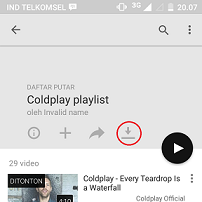
Misalnya, Anda ingin menonton Video Clip Cold Play, Band Papan Atas Inggris, untuk menyimpan video clip tersebut tekan tanda yang berwarna merah dilingkari seperti digambar dibawah ini.

Cara Menonton Video YouTube Offline Tanpa Koneksi Internet di HP Android
Anda bisa pilih kualitas video saat diputar offline, saran InfoTech Review gunakan saja yang paling rendah biar cepat proses menyimpannya.

Cara Menonton Video YouTube Offline Tanpa Koneksi Internet di HP Android

3. Jika sudah berhasil disimpan, coba Matikan data seluler atau WiFi Anda, kemudian buka Aplikasi YouTube tersebut. Coba tonton offline video dari YouTube yang baru Anda Simpan tadi.

Dan berikut ini contoh video yang sudah tersimpan dan bisa diputar secara offline di YouTube

Cara Menonton Video YouTube Offline Tanpa Koneksi Internet di HP Android
 Putuskan sambungan koneksi internet Anda, lalu coba putar file video yang sudah tersimpan

Cara Menonton Video YouTube Offline Tanpa Koneksi Internet di HP Android

Mengapa Menonton Video YouTube Secara Offline

Pertanyaan ini tentu Anda juga sudah bisa menebak jawabannya, dengan alasan menghemat data seluler Anda tentu jawaban yang paling utama. Alasan lain, Anda juga bisa menonton ulang saat offline jika waktu Anda sedang sibuk kemudian pilihan nonton offline adalah solusi terbaik, diwaktu senggang Anda bisa memutar video offline dari akun YouTube.

Selain dua alasan tersebut, Di Indonesia tidak semua tercover oleh jaringan 3G, 3G+ atau 4G dan masih ada daerah seperti di desa dan kecamatan belum menikmati jaringan 3G tersebut, dan masih mengandalkan GPRS/Edge atau 2G dan 2,5G, Dengan Cara Menonton Video YouTube Offline Tanpa Koneksi Internet di HP Android ini tentu akan merasa sangat terbantu, tanpa harus mengunduh dan menonton online video dimana tentu akan sangat menguras waktu mengingat koneksi 2G sangatlah lambat sekitar GPRS, EDGE) 20-40 kpbs. Kebayangkan bagaimana untuk menonton video YouTube dengan kecepatan internet seperti jalan siput? Kalaupun menggunakan cara nonton video YouTube offline dengan menyimpan file video YouTube terlebih dahulu baru bisa menontonnya secara offline nantinya akan sangat meringankan, karena besaran file yang tersimpan tidaklah sebesar file video tersebut.

Inovasi Google untuk memudahkan dan memberikan pengalaman pengguna YouTube untuk bisa menonton offline sangat dirasakan manfaatnya dimana bisa menghemat waktu untuk menonton dan menghemat biaya kuota internet Anda. Semoga bermanfaat. Silakan berbagi!


Jangan Lupa Baca Juga Cara Upload video YouTube di HP Android 

Jumat, September 18, 2015

Cara Mengecek Posisi (Tracking) Seluruh Perjalanan Kapal Laut di Dunia Secara Real Time

Cara Mengecek Posisi (Tracking) Seluruh Perjalanan Kapal Laut di Dunia Secara Real Time

Kalau sebelumnya, InfoTech Review sudah memposting informasi cara mengecek keberadaan pesawat terbang melalui radar penerbangan sipil dari HP Android, kini ada informasi menarik untuk Anda yaitu cara mengecek posisi kapal laut yang ada di dunia.

Tujuannya sih sederhana, bisa untuk seru-seruan, bisa juga untuk melihat posisi kapal dimana Anggota keluarga, teman atau saudara sedang melakukan pelayaran dengan kapal penumpang atau kapal komersial lainnya, Anda bisa cek keberadaan mereka di laut perairan mana posisi kapal mereka sedang berlayar atau sedang singgah di suatu pelabuhan laut.

Selain untuk seru-seruan dan mengecek kapal yang berlayar di dunia juga dimanfaatkan oleh perusahaan cargo, perusahaan container dan perusahaan jasa pengangkutan minyak, barang dan lainnya untuk melakukan tracking posisi kapal atau barang yang diangkut oleh kapal untuk memastikan kapal tersebut berlayar dengan baik.

Bagi Anda yang belum tahu cara mengecek informasi psosisi kapal laut di dunia, Anda bisa mengeceknya bisa melalui Website dan bisa juga melalui aplikasi Android. Dan berikut link untuk mengecek keberadaan posisi kapal di dunia.


Cara Tracking Kapal Laut Di Dunia Secara Real Time

1. Tracking Melalui Website www.marinetraffic.com
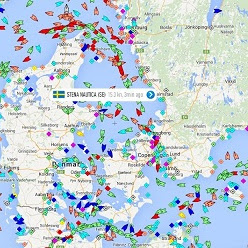
Nah website ini akan memberikan informasi perjalanan kapal, baik itu posisi kapal, jenis kapal, panjang dan lebar kapal dan informasi keberangkatan dan tujuan seluruh kapal di dunia, termasuk kecepatan kapal dan bendera asal negara mana kapal tersebut.

Cara Mengecek Posisi (Tracking) Seluruh Perjalanan Kapal Laut di Dunia


Anda bisa dengan mudah melihat melalui peta dan gambar-gambar kapal dengan tanda merah, hijau di perairan laut dunia. Jika Anda mengclik salah satu kapal tersebut maka informasi kapal tersebut akan terlihat  data jelas secara real-time.

2. Tracking kapal Melalui Aplikasi Android
Cara Mengecek Posisi (Tracking) Seluruh Perjalanan Kapal Laut di Dunia
 Kalau Anda menggunakan Aplikasi Android untuk melakukan tracking Kapal laut di dunia, namun Aplikasi Android Marine Traffic dari Paly Store ini tidak gratis, Aplikasi ini dihargai sekitar Rp. 48.000, pengembangnya juga sama masih dikelola oleh Website marine Traffic tersebut.

Kelebihannya mungkin lebih ke arah efektif dan efisiensi dalam melihat posisi kapal dari HP Android secara mobile dan real time. Melalui HP Android dengan menggunakan Aplikasi ini juga bisa melihat lebih detail data pelayaran dari jutaan kapal yang berlayar diseluruh dunia.

Bagaimana? Anda tertarik untuk melakukan tracking Kapal Laut di dunia? Selamat Mencoba!

Baca Juga Amankah Mode Terbang Smartphone Digunakan Dalam penerbangan

Selasa, September 15, 2015

Cara Video Call Google Hangouts Di HP Android Gratis dan Lebih Murah

Cara Video Call Google Hangouts Di HP Android Gratis dan Lebih Murah

Cara Video Call Google Hangouts  Di HP Android - Mungkin Anda sudah tau tentang Google hangout yaitu messenger Google dimana setiap Android sudah memilikinya secara default. Kalau selama ini mungkin familiar dengan skype, tapi di HP Android Anda sudah tersedia Google Hangout yang bisa Anda jadikan lebih dari sebuah chatting bahkan bisa melakukan video call baik secara perorangan maupun video call secara kelompk atau grup.

Google Hangouts
Saat Anda mendaftarkan HP Android Anda tentu harus memiliki akun Google melalui GMAIL, dan jika sudah punya akun gmail tentu semua aplikasi google bisa diakses dengan satu akun untuk semua produk Google termasuk aplikasi Google Hangout.

Cara menggunakan Google hangout sangatlah mudah, Jika Anda sudah punya Aplikasi hangout berarti Anda bisa langsung bisa melakukan chat dan video call tanpa harus melakukan unduh dan pasang dari playstore. Adapun cara video call di Google hangout adalah sebagai berikut;

Cara Memulai Video Call Menggunakan Google Hangout

1. Buka Aplikasi Hangout di HP Android Anda, dengan menyentuh ikon Hangout.

Cara Video Call Google Hangouts Di HP Android Gratis dan Lebih Murah

2. Jika Belum punya teman silakan tambahkan Teman dengan memasukkan kontak baik nama, email, telpon atau lingkaran, jika Anda sudah punya atau sudah pernah mengakses Google Plus tentu Anda sudah punya teman.
Cara Video Call Google Hangouts Di HP Android Gratis dan Lebih Murah

Kalau sudah punya teman, tinggal langsung menynetuh Naman teman Anda yang ada dikontak Hangout dan sentuh gambar ikon video disudut kanan atas untuk memulai video call di HP Android menggunakan Google hangout.
Cara Video Call Google Hangouts Di HP Android Gratis dan Lebih Murah


3. Jika Anda ingin bervideo call lebih dari satu orang buat saja terlebih dahulu Grup yang didalamnya ada kontak masing-masing, atau bisa juga kontak keluarga yang terdiri dari beberapa anggota keluarga yang kontaknya diambil dari google plus.

Cara Video Call Google Hangouts Di HP Android


4. Untuk Menerima panggilan Video Call Hangouts, tinggal seret atau drag gambar Telpon ke kanan berwarna hijau, dan percakapan video call pun dimulai. Dan untuk mengakhiri tekan ikon telpon berwarna merah.

4. Anda pun langsung bisa berkomunikasi lewat video menggunakan Hangout.

Video Call di Google Hangout ini menggunakan Paket data atau paket internet dan bukan menggunakan pulsa, kalau ingin murah sebaiknya gunakan paket internet murah juga misalnya kalau Anda pengguna kartu Telkomsel sebaiknya gunakan SimPATI Loop dengan kuota besar dan harga murah.

Tips Agar Komunikasi Video Call Hangouts Berjalan Dengan baik

Agar gambar video lebih jelas pastikan koneksi Anda minimal di jaringan 3G, dan jangan sering melakukan gerakan yang terlalu cepat karena gambar dari video yang akan diterima oleh lawan komunikasi vide video call hangout akan terlihat kabur.

Begitulah Cara Video Call Google Hangout  Di HP Android yang bisa Anda ikuti untuk menjalin komunikasi jarak jauh melalui video dan suara langsung dari HP Android Anda. Selamat mencoba!

Silakan berbagi!

Baca Juga Cara Video Call di Facebook